TP13 : Cloud AWS local avec Floci et Terraform avancé
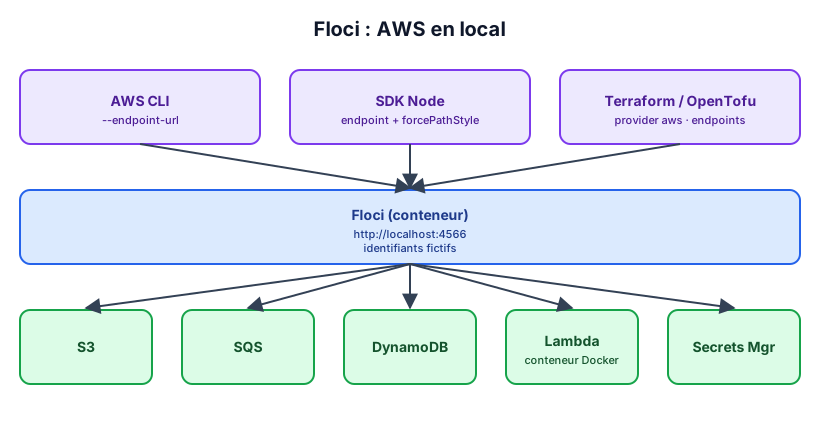
Apprendre AWS sans carte bancaire, sans compte et sans risque de facture : Floci est un émulateur AWS local, libre (licence MIT) et léger, qui expose les API AWS sur http://localhost:4566. Il s’est imposé comme alternative à LocalStack Community, qui exige un jeton d’authentification depuis mars 2026. Les outils AWS habituels (AWS CLI, SDK, Terraform) fonctionnent sans modification : il suffit de changer le endpoint.
Ce TP prolonge le TP6 : après le provider Docker, vous pilotez des services « cloud » avec le provider AWS, puis vous passez aux pratiques Terraform d’équipe : modules, environnements, state distant verrouillé, scan IaC et OpenTofu.
Fichiers de départ :
lambda.zip,sdk-demo.zip,terraform-starter.zip
1. Objectifs pédagogiques
À l’issue du TP, vous serez capable de :
- lancer Floci et utiliser AWS CLI et le SDK JavaScript v3 contre un endpoint local ;
- manipuler S3, SQS, DynamoDB, Lambda et Secrets Manager ;
- configurer le provider Terraform AWS pour Floci et créer des ressources sécurisées ;
- factoriser le code en modules et le décliner en dev / staging / prod ;
- stocker le state dans un backend S3 verrouillé et expliquer pourquoi ;
- détecter une mauvaise configuration avec Checkov ou Trivy IaC, et rejouer le tout avec OpenTofu.
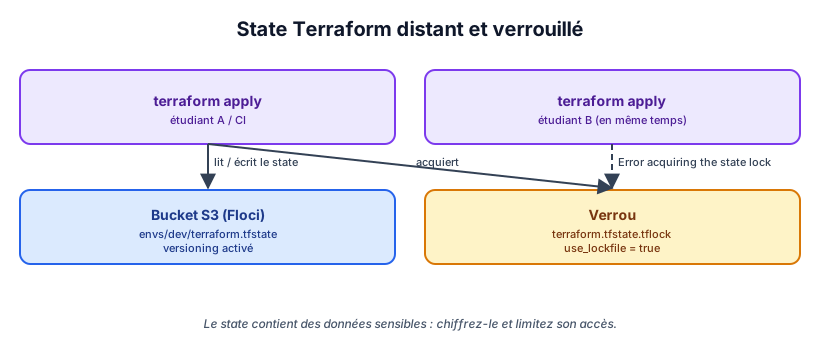
Les images de cette page sont des schémas explicatifs, pas des captures d’écran.
2. Environnement du TP
-
VM de lab Ubuntu Server 26.04 avec Docker et Terraform (TP6), Node.js 24,
unzip. -
Installer AWS CLI v2 :
curl -sSL "https://awscli.amazonaws.com/awscli-exe-linux-x86_64.zip" -o awscliv2.zip unzip -q awscliv2.zip && sudo ./aws/install && aws --version -
Démarrer Floci. Le socket Docker est monté car Lambda exécute les fonctions dans des conteneurs :
docker run -d --name floci -p 4566:4566 \
  -v /var/run/docker.sock:/var/run/docker.sock floci/floci
docker logs floci
3. Partie 1 : AWS CLI contre Floci
-
Créer un profil dédié avec des identifiants fictifs et le endpoint local :
aws configure set aws_access_key_id test --profile floci
aws configure set aws_secret_access_key test --profile floci
aws configure set region us-east-1 --profile floci
aws configure set endpoint_url http://localhost:4566 --profile floci
export AWS_PROFILE=floci
aws sts get-caller-identity          # noter l'Account ID simulé
Avec
endpoint_urldans le profil, l’option--endpoint-urldevient inutile. Vérifiez toujours votre profil avant une commande destructive : la même commande sur un vrai compte AWS aurait des effets réels. -
S3 : créer un bucket, envoyer un fichier, le lister, le récupérer :
aws s3 mb s3://tp13-demo echo "Bonjour Floci" > hello.txt aws s3 cp hello.txt s3://tp13-demo/ aws s3 ls s3://tp13-demo/ aws s3 cp s3://tp13-demo/hello.txt - -
SQS : créer une file, envoyer puis lire un message :
QURL=$(aws sqs create-queue --queue-name tp13-demo --query QueueUrl --output text) aws sqs send-message --queue-url "$QURL" --message-body '{"event":"test"}' aws sqs receive-message --queue-url "$QURL" -
DynamoDB : créer une table
visits(cléidde typeS, modePAY_PER_REQUEST), insérer deux éléments avecput-itemet les relire avecscan. -
Secrets Manager : créer le secret
tp13/demo/api-key, puis le relire avecget-secret-value. -
Lambda : empaqueter
lambda/index.mjs, créer la fonction et l’invoquer :cd lambda && zip function.zip index.mjs && cd .. ACCOUNT=$(aws sts get-caller-identity --query Account --output text) aws lambda create-function --function-name hello --runtime nodejs22.x \ --handler index.handler --zip-file fileb://lambda/function.zip \ --role arn:aws:iam::$ACCOUNT:role/lambda-role aws lambda invoke --function-name hello --payload '{"name":"Ada"}' \ --cli-binary-format raw-in-base64-out out.json && cat out.json
4. Partie 2 : SDK JavaScript
-
Lancer
sdk-demo/: il écrit et liste des objets danstp13-demo.cd sdk-demo && npm install && npm start -
Compléter le
TODO: envoyer un message JSON dans la file SQS (QUEUE_URL=$QURL npm start), puis le lire avec AWS CLI. -
Ajouter Floci comme service dans un
compose.yamlavec le programme du SDK. Quelle valeur prendAWS_ENDPOINT_URLà l’intérieur du réseau Compose ?
5. Partie 3 : Terraform avec le provider AWS
-
Ouvrir
terraform-starter/providers.tfet expliquer chaque optionskip_*,s3_use_path_styleet le blocendpoints. -
Compléter
main.tf: bucket versionné, non public, chiffré ; file SQS avec file de lettres mortes ; table DynamoDB ; secret Secrets Manager (valeur passée par une variablesensitive). -
Cycle complet :
cd terraform-starter terraform init && terraform fmt && terraform validate terraform plan -out tfplan terraform apply tfplan terraform output aws s3api get-bucket-versioning --bucket tp13-uploads-dev aws sqs list-queues && aws dynamodb list-tables -
Supprimer à la main la table DynamoDB avec AWS CLI, puis relancer
terraform plan: comment Terraform réagit-il à cette dérive (drift) ?
6. Partie 4 : Modules, environnements et state distant
| Notion | Explication |
|---|---|
| State | Fichier JSON qui associe chaque ressource du code à un objet réel (identifiants, attributs). Sans lui, Terraform ne sait plus ce qu’il gère. |
| Backend distant | Stocke le state hors du poste (S3, GCS, Terraform Cloud…) pour le partager en équipe et le sauvegarder. |
| Verrou | Empêche deux apply simultanés de corrompre le state. |
| Données sensibles | Le state contient en clair des valeurs (mots de passe, clés) : chiffrez-le et restreignez son accès. |
-
Déplacer le bucket sécurisé dans le module
modules/secure-bucket/et l’appeler deux fois (uploads,backups). Utiliserterraform state mv(ou un blocmoved) pour éviter la destruction des ressources existantes. -
Ajouter une
validationsurvar.environmentet créerdev.tfvars,staging.tfvars,prod.tfvars. -
Bootstrap du backend : créer le bucket
tp13-tfstate(versionné) avec AWS CLI. -
Renommer
backend.tf.exampleenbackend.tf, puis migrer le state :terraform init -migrate-state aws s3 ls s3://tp13-tfstate/envs/dev/ -
Tester le verrou : lancer
terraform applydans un terminal sans répondre à la confirmation, puisterraform plandans un second terminal. Le second doit afficherError acquiring the state lock.Si votre version de Floci ne gère pas les écritures conditionnelles S3 nécessaires à
use_lockfile, utilisez l’alternativedynamodb_table(table avec une cléLockIDde typeS, endpointdynamodbajouté au backend) et notez-le dans votre rendu. -
Séparer les environnements avec une clé de state par environnement (
envs/dev/…,envs/prod/…) viaterraform init -backend-config="key=envs/prod/terraform.tfstate" -reconfigure, ou avec les workspaces. Comparer les deux approches.
7. Partie 5 : Scan IaC et OpenTofu
-
Analyser le code avec Checkov et Trivy :
docker run --rm -v "$PWD:/tf" bridgecrew/checkov -d /tf --quiet docker run --rm -v "$PWD:/tf" aquasec/trivy:latest config /tf -
Introduire une mauvaise configuration (
block_public_acls = false, chiffrement supprimé) et vérifier qu’elle est détectée. Ajouter ce scan auJenkinsfile(TP9) ou au workflow (TP10) avec un code retour bloquant. -
Installer OpenTofu (instructions officielles) et rejouer le cycle sur une copie du projet :
tofu init && tofu plan && tofu applyComparer : licence, compatibilité des providers et du state, fonctionnalités propres (chiffrement du state côté client avec OpenTofu).
-
Rédiger une comparaison courte Floci / LocalStack / AWS réel : licence, services couverts, fidélité, coût, usage en CI.
-
Nettoyer :
terraform destroy -var-file=dev.tfvars, puisdocker rm -f floci.
Défi
- Factoriser les trois environnements avec Terragrunt (
terragrunt.hclracine qui génère le backend, un dossier par environnement).- Créer la Lambda avec Terraform (
archive_file+aws_lambda_function) et la déclencher par la file SQS (aws_lambda_event_source_mapping).
8. Livrables
Captures à déposer dans captures/ :
| Fichier | Contenu attendu |
|---|---|
floci-cli.png |
Commandes S3, SQS, DynamoDB et lambda invoke réussies |
sdk-demo.png |
Programme SDK : objets listés et message SQS envoyé |
terraform-apply.png |
terraform apply puis vérification avec AWS CLI |
drift.png |
terraform plan après suppression manuelle de la table |
remote-state.png |
State présent dans s3://tp13-tfstate/envs/dev/ |
state-lock.png |
Erreur Error acquiring the state lock |
iac-scan.png |
Checkov ou Trivy détectant la mauvaise configuration |
opentofu.png |
tofu apply réussi |
Ainsi que le projet Terraform (*.tf, .terraform.lock.hcl, *.tfvars sans secret) et la comparaison Floci / LocalStack / AWS. Pas de terraform.tfstate.