TP6 : Infrastructure as Code avec Terraform (et intégration Vagrant + Ansible)
Terraform (site officiel) est un outil d’Infrastructure as Code (IaC) édité par HashiCorp. Il automatise la construction des ressources d’une infrastructure : réseaux, machines virtuelles, groupes de sécurité, bases de données…
On décrit l’infrastructure de manière déclarative en HCL (HashiCorp Configuration Language), dans des fichiers .tf (le JSON, .tf.json, est aussi possible). Terraform compare cet état souhaité à l’état actuel enregistré dans son fichier d’état (state) et calcule les actions nécessaires pour passer de l’un à l’autre.
Grâce aux providers (plugins), Terraform pilote les principales plateformes cloud et d’infrastructure : Amazon Web Services, IBM Cloud, Google Cloud Platform, Linode, Microsoft Azure, Oracle Cloud Infrastructure, OVHcloud, VMware vSphere, OpenStack, mais aussi Docker, Kubernetes, GitHub, etc.
Terraform est sous licence BSL (Business Source License) depuis la v1.6. OpenTofu est un fork open source compatible (
tofuau lieu deterraform). Tout ce TP fonctionne avec les deux.
1. Objectifs pédagogiques
À l’issue du TP, vous serez capable de :
- installer Terraform et utiliser son cycle
init→plan→apply→destroy; - piloter Docker (local puis distant via SSH) avec le provider
kreuzwerker/docker; - paramétrer une configuration avec des variables ;
- enchaîner Vagrant (TP5), Ansible (TP4) et Terraform dans un même lab.
Les images de cette page sont des schémas explicatifs, pas des captures d’écran.
2. Environnement du TP
-
Utiliser une VM Ubuntu Server 26.04 sur laquelle on installe VirtualBox, Vagrant, Ansible, Docker et Terraform.
-
Activer la virtualisation imbriquée pour cette VM (voir TP5, section 3).
-
Pour l’exemple Docker, Docker Engine doit être installé et votre utilisateur doit pouvoir l’utiliser :
sudo apt install -y docker.io
sudo usermod -aG docker $USER   # puis se déconnecter et se reconnecter
docker ps
3. Installer Terraform
sudo apt update && sudo apt install -y gnupg software-properties-common wget
wget -O- https://apt.releases.hashicorp.com/gpg | sudo gpg --dearmor -o /usr/share/keyrings/hashicorp-archive-keyring.gpg
echo "deb [arch=$(dpkg --print-architecture) signed-by=/usr/share/keyrings/hashicorp-archive-keyring.gpg] https://apt.releases.hashicorp.com $(lsb_release -cs) main" \
  | sudo tee /etc/apt/sources.list.d/hashicorp.list
sudo apt update
sudo apt install -y terraform
Si le dépôt HashiCorp est déjà configuré (TP5), seules les deux dernières commandes sont nécessaires.
4. Vérifier l’installation
terraform version
terraform -install-autocomplete   # optionnel : auto-complétion dans le shell
5. Exemple simple avec Docker
Créer un conteneur nginx sur Docker avec Terraform. Chaque projet Terraform vit dans son propre dossier :
mkdir -p ~/terraform/docker-nginx && cd ~/terraform/docker-nginx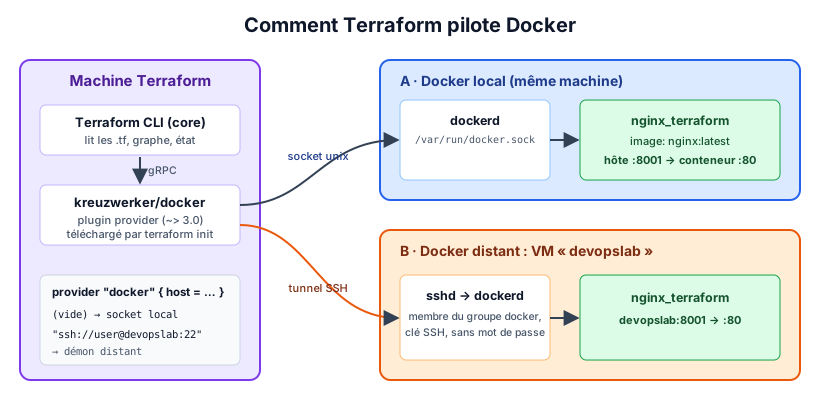
main.tf :
terraform {
  required_providers {
    docker = {
      source  = "kreuzwerker/docker"
      version = "~> 3.0"
    }
  }
}

provider "docker" {}   # vide = démon Docker local (unix:///var/run/docker.sock)

resource "docker_image" "nginx" {
  name         = "nginx:latest"
  keep_locally = false
}

resource "docker_container" "nginx" {
  image = docker_image.nginx.image_id
  name  = "nginx_terraform"
  ports {
    internal = 80
    external = 8001
  }
}
5.1 Commandes Terraform
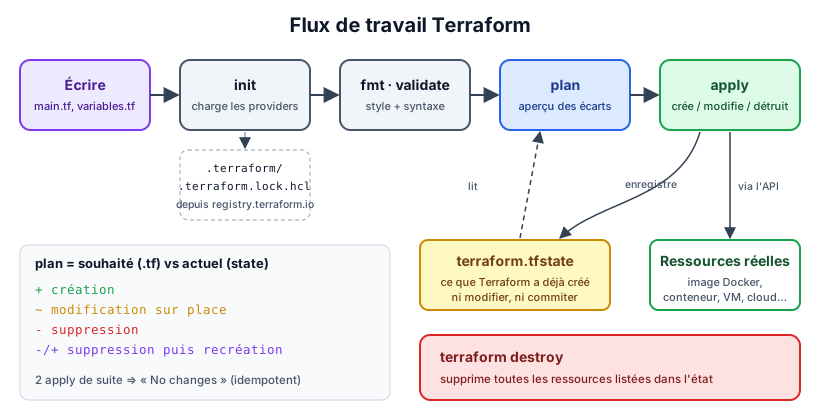
- Initialiser le dossier de travail. Cette commande télécharge le provider
kreuzwerker/dockerdans.terraform/et crée.terraform.lock.hcl. Elle est obligatoire avant toute autre commande, et à refaire après l’ajout d’un provider ou d’un module :
terraform init- Formater et valider le code :
terraform fmt
terraform validate- Afficher les actions que Terraform va effectuer (
+création,~modification,-suppression) :
terraform plan- Créer les ressources (taper
yespour confirmer) :
terraform apply- Vérifier le résultat :
docker ps
curl http://localhost:8001
terraform state list     # ressources suivies dans terraform.tfstate
terraform show # leurs attributs- Relancer
terraform apply: Terraform doit répondre No changes (idempotence).
5.2 Variables
-
Créer les ressources avec un paramètre. Il faut pour cela que
main.tfutilise des variables. Par exemple, ajouter un fichiervariables.tf:variable "external_port" { description = "Port de l'hôte associé au port 80 du conteneur nginx" type = number default = 8001 }et l’utiliser dans
main.tf:external = var.external_port. Puis :
terraform apply -var external_port=8002
# ou : terraform apply -var-file=dev.tfvars
5.3 Docker distant
-
Modifier la configuration pour créer le conteneur sur la VM
devopslab. Le provider Docker peut joindre un démon Docker distant via SSH. La VM doit exécuter Docker, votre utilisateur doit appartenir à son groupedocker, et l’authentification SSH par clé doit fonctionner (ssh user@devopslab docker psdoit s’exécuter sans mot de passe, voir TP4, partie 3) :provider "docker" { host = "ssh://user@devopslab:22" }devopslabdoit être résolu par la VM de lab : ajoutez-le dans/etc/hostsou utilisez directement son adresse IP.
5.4 Nettoyage
- Supprimer les ressources créées :
terraform destroyNe commitez pas
terraform.tfstate,.terraform/ni les*.tfvarscontenant des secrets dans Git. Commitez en revanche.terraform.lock.hcl.
6. TP d’intégration : Ansible, Vagrant et Terraform
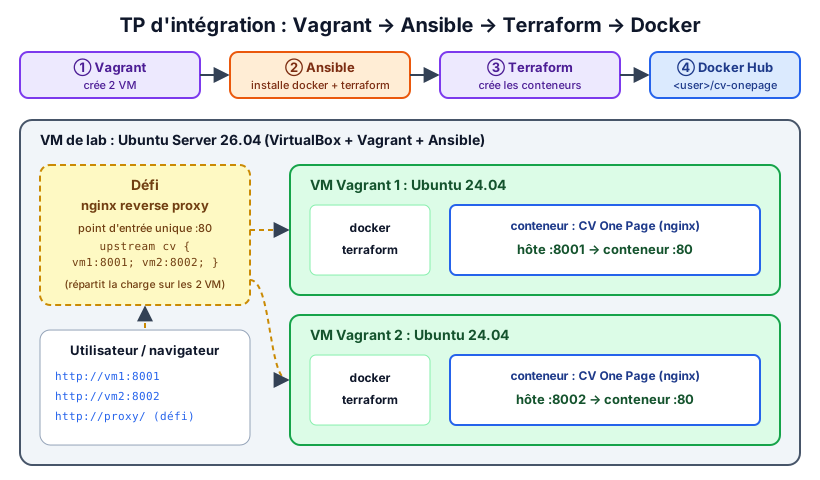
- Dans votre VM Ubuntu Server 26.04, créer 2 VM Ubuntu 24.04 (box
bento/ubuntu-24.04) avec Vagrant. - Préparer sur Docker Hub une image Docker (basée sur nginx) contenant votre CV One Page (HTML5 / CSS3).
- Provisionner les 2 VM avec un playbook Ansible qui :
- installe
dockeretterraform; - crée les ressources suivantes avec Terraform :
- un conteneur CV One Page sur la 1re VM Vagrant, sur le port externe 8001 ;
- un conteneur CV One Page sur la 2e VM Vagrant, sur le port externe 8002.
- installe
Défi
Ajouter un reverse proxy nginx (passerelle, point d’entrée unique) pour servir votre application CV One Page.
7. Livrables
Captures à déposer dans captures/ :
| Fichier | Contenu attendu |
|---|---|
terraform-plan.png |
Sortie de terraform plan (ressources + à créer) |
terraform-apply.png |
terraform apply puis docker ps / curl http://localhost:8001 |
terraform-remote.png |
Conteneur créé sur la VM devopslab via le provider SSH |
integration-cv.png |
Le CV One Page servi sur vm1:8001 et vm2:8002 |
reverse-proxy.png |
(défi) le CV servi par le reverse proxy nginx |
Ainsi que les fichiers du projet (*.tf, .terraform.lock.hcl, Vagrantfile, playbook, Dockerfile du CV), sans terraform.tfstate.