TP5 : Environnements de lab reproductibles avec Vagrant
Vagrant (HashiCorp) crée et configure des environnements de développement légers, reproductibles et portables. On décrit la ou les machines virtuelles dans un seul fichier texte, le Vagrantfile, et Vagrant demande à un provider (VirtualBox, Hyper-V, VMware, libvirt, Docker…) de les construire. Il peut ensuite lancer un provisioner (shell, Ansible…) pour les configurer.
1. Objectifs pédagogiques
À l’issue du TP, vous serez capable de :
- préparer une VM de lab avec la virtualisation imbriquée (Hyper-V → VirtualBox) ;
- utiliser les commandes essentielles de Vagrant (box, cycle de vie d’une machine) ;
- écrire un
Vagrantfileavec provisionnement, dossier synchronisé et redirection de port ; - combiner Vagrant (création des VM) et Ansible (configuration) pour monter un lab complet.
2. Introduction
Dans ce TP, vous créez votre premier environnement de développement avec Vagrant. Cette prise en main présente Vagrant, ses prérequis et ses commandes les plus importantes.
| Terme | Signification |
|---|---|
| Box | Une image de base d’un OS (par ex. bento/ubuntu-24.04), téléchargée une fois puis mise en cache. |
| Provider | L’hyperviseur qui exécute la VM. Par défaut : virtualbox. |
| Provisioner | Ce qui configure la VM après le démarrage : script shell en ligne, ansible, file, docker… |
| Vagrantfile | Fichier Ruby qui décrit les machines, leur réseau, les dossiers synchronisés, les ressources et les provisioners. |
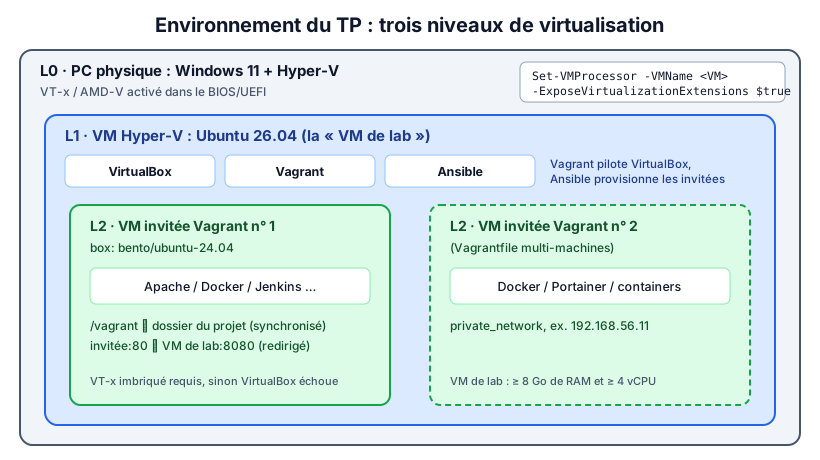
Les images de cette page sont des schémas explicatifs, pas des captures d’écran.
3. Environnement du TP
-
Utiliser une VM Ubuntu 26.04 (la VM de lab) sur laquelle on installe VirtualBox, Vagrant et Ansible. Lui donner au moins 4 vCPU, 8 Go de RAM et 60 Go de disque.
-
VirtualBox tournant à l’intérieur d’une VM Hyper-V, il faut activer la virtualisation imbriquée pour cette VM.
-
Dans Hyper-V, arrêter la VM de lab, puis lancer cette commande dans un PowerShell administrateur sur l’hôte Windows :
Set-VMProcessor -VMName <NomDeLaVM> -ExposeVirtualizationExtensions $true # vérification : Get-VMProcessor -VMName <NomDeLaVM> | Select-Object ExposeVirtualizationExtensions -
Démarrer la VM de lab et vérifier que les extensions de virtualisation du CPU sont visibles. Le résultat doit être supérieur à 0 :
grep -Ec '(vmx|svm)' /proc/cpuinfo -
Installer VirtualBox, Vagrant (depuis le dépôt officiel HashiCorp) et Ansible sur la VM de lab :
# VirtualBox + Ansible
sudo apt update
sudo apt install -y virtualbox ansible

# Vagrant (dépôt APT HashiCorp)
wget -O- https://apt.releases.hashicorp.com/gpg | sudo gpg --dearmor -o /usr/share/keyrings/hashicorp-archive-keyring.gpg
echo "deb [arch=$(dpkg --print-architecture) signed-by=/usr/share/keyrings/hashicorp-archive-keyring.gpg] https://apt.releases.hashicorp.com $(lsb_release -cs) main" \
  | sudo tee /etc/apt/sources.list.d/hashicorp.list
sudo apt update && sudo apt install -y vagrant

# vérification
vagrant --version
VBoxManage --version
Si le dépôt HashiCorp ne publie pas encore de paquets pour votre version d’Ubuntu, remplacez
$(lsb_release -cs)par le nom de code de la LTS précédente (noble).
4. Commandes Vagrant utiles
Initialiser Vagrant
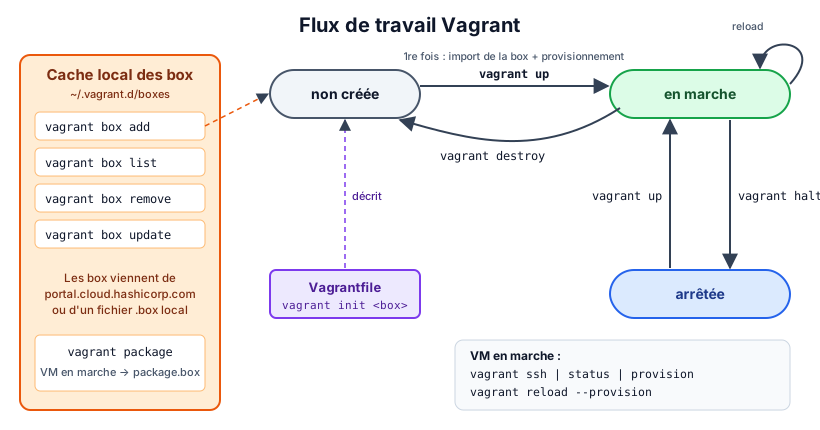
vagrant init bento/ubuntu-24.04Crée un fichier de configuration Vagrantfile dans le dossier courant, avec la box bento/ubuntu-24.04. Chaque projet doit avoir son propre dossier.
Pour un test rapide, on peut utiliser une petite box comme Alpine :
vagrant init generic/alpine319Les box se trouvent sur le registre Vagrant de HashiCorp. Préférez des box maintenues comme
bento/*(de Chef) et vérifiez que la box prend en charge votre provider (virtualbox,hyperv…).
Démarrer l’environnement et choisir le provider
vagrant up                        # provider par défaut : virtualbox
vagrant up --provider=virtualbox  # identique, explicite
Le provider par défaut est virtualbox, celui utilisé dans ce TP (Vagrant tourne dans la VM de lab Ubuntu). --provider=hyperv ne sert que si Vagrant tourne directement sous Windows avec Hyper-V, depuis un shell administrateur.
Afficher l’état de la ou des machines
vagrant status          # machines du projet courant
vagrant global-status   # toutes les machines Vagrant de cet hôte
Se connecter à la machine
vagrant sshRelancer les provisioners / redémarrer avec la nouvelle configuration
vagrant provision            # relance les provisioners sur une VM en marche
vagrant reload --provision   # redémarre la VM, applique les changements du Vagrantfile, puis provisionne
Arrêter la machine (en conservant son disque)
vagrant haltCréer une box à partir de la machine en marche
vagrant package --output package.boxAjouter une box à votre liste
vagrant box add --name my-box ./package.boxDétruire l’environnement
vagrant destroy       # demande une confirmation
vagrant destroy -f    # sans confirmation
Installer une box
vagrant box add bento/ubuntu-24.04 --provider virtualbox
# vagrant box add bento/ubuntu-22.04
# vagrant box add generic/alpine319
Supprimer une box
vagrant box remove NOM_DE_LA_BOXLister les box
vagrant box list5. Démo Vagrant
-
Créer un dossier
vagrant_demoavec un sous-dossierweb/et une page de test. Le dossier synchronisé ci-dessous doit exister avantvagrant up:mkdir -p ~/vagrant_demo/web && cd ~/vagrant_demo echo "<h1>Bonjour depuis Vagrant</h1>" > web/index.html -
Dans
vagrant_demo, créer leVagrantfilesuivant :
# vi: ft=ruby:ts=2:ai:sw=2
$script = <<-SCRIPT
echo "Provisionnement de l'OS"
sudo apt-get update
sudo apt-get install -y apache2
SCRIPT

Vagrant.configure("2") do |config|
  config.vm.box = "bento/ubuntu-24.04"
  config.vm.provision "shell", inline: $script
  config.vm.synced_folder "web/", "/var/www/html"
  # host_ip "0.0.0.0" rend le port 8080 joignable depuis l'extérieur de la VM de lab (défaut : toutes les interfaces)
  config.vm.network "forwarded_port", guest: 80, host: 8080, host_ip: "0.0.0.0"

  config.vm.hostname = "vagrant-web1"
  # Optionnel : donner à la VM une IP joignable depuis la VM de lab
  # config.vm.network "private_network", ip: "192.168.56.10"
  config.vm.provider "virtualbox" do |vb|
    vb.name = "vagrant-web1"
    vb.memory = 1024
    vb.cpus = 2
  end

  ##################################################
  # Provisionner avec Ansible au lieu du shell
  ##################################################
  # config.vm.provision "ansible" do |a|
  #   # a.verbose = "v"
  #   a.playbook = "playbook.yml"
  # end
end
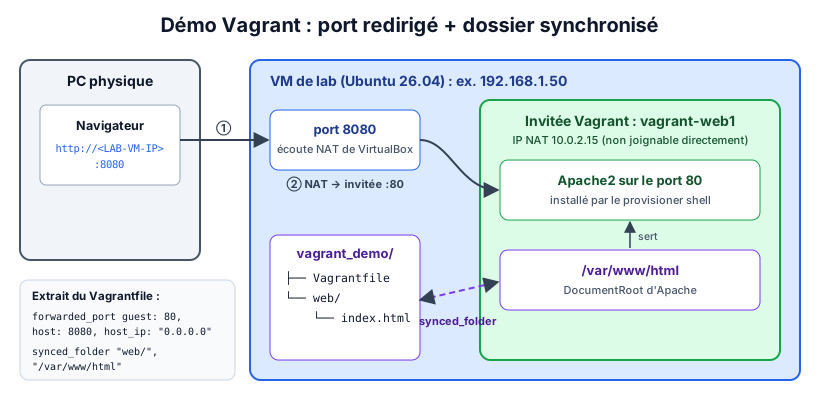
Ce Vagrantfile crée automatiquement une machine virtuelle avec le provider VirtualBox :
- La VM est provisionnée par un script shell en ligne qui installe le serveur web Apache. Le provisionnement ne s’exécute qu’au premier
vagrant up; utilisezvagrant provisionpour le relancer. - Le dossier local
web/est synchronisé avec/var/www/html(le DocumentRoot d’Apache) : modifierweb/index.htmlsur la VM de lab change immédiatement le site. - Le port 80 de l’invitée est redirigé vers le port 8080 de la VM de lab.
- La VM a pour nom d’hôte vagrant-web1, 1 Go de RAM et 2 CPU.
- Récupérer la box
bento/ubuntu-24.04:
vagrant box add bento/ubuntu-24.04 --provider virtualbox- Puis lancer :
vagrant upCette commande crée et provisionne l’environnement virtuel.
-
Tester :
- depuis la VM de lab :
curl http://localhost:8080 - depuis votre machine physique, ouvrir
http://IP-VM-LAB:8080, oùIP-VM-LABest l’adresse IP de la VM Ubuntu où Vagrant est installé (ip -br a), et non celle de l’invitée Vagrant.
- depuis la VM de lab :
-
Détruire la VM :
vagrant destroy6. Lab : créer un environnement de lab virtuel
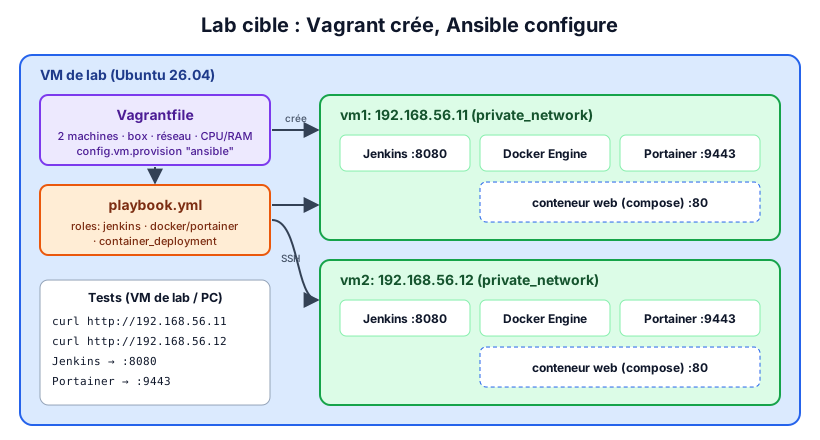
- Avec Vagrant et Ansible, créer un lab virtuel de 2 VM (
Vagrantfilemulti-machines, réseauprivate_network) sur lesquelles sont installés :- Jenkins ;
- Docker ;
- Portainer ;
- un conteneur issu de l’image Docker de votre application web créée au TP4, partie 4, lancé à l’aide d’un fichier
docker-compose.yml(n’oubliez pas d’exposer le port web).
- Réutiliser les rôles du TP4 (partie 5) via le provisioner
ansibleduVagrantfile. - Tester l’accès aux conteneurs créés.
7. Livrables
Captures à déposer dans captures/ :
| Fichier | Contenu attendu |
|---|---|
nested-virt.png |
grep -Ec '(vmx|svm)' /proc/cpuinfo > 0 et vagrant --version |
vagrant-demo.png |
La page de vagrant_demo ouverte depuis le PC physique (port 8080) |
vagrant-status.png |
vagrant status montrant les 2 VM du lab en running |
lab-services.png |
Jenkins, Portainer et le conteneur web accessibles sur les 2 VM |
Ainsi que le dossier du lab (Vagrantfile, playbook, roles/, docker-compose.yml).